
Оптимальна температура охолодження ноутбука: норми і моніторинг
Чому температура ноутбука — це серйозно
Уявіть, що ваш ноутбук — це людина в теплому светрі посеред серпневої спеки. Якийсь час вона ще тримається, але потім або падає в непритомність, або просто “відключається”. Саме так і відбувається з перегрітим залізом. Температура охолодження ноутбука — не просто цифра в програмі, а реальний показник здоров’я вашого пристрою.
У цій статті поговоримо про те, які температури вважаються нормою, як правильно моніторити стан системи охолодження і коли вже час бити на сполох. Плюс — кілька типових помилок, які люди роблять постійно, навіть не підозрюючи про це.
Які температури є нормою для ноутбука
Перш ніж панікувати, варто розібратись у базових цифрах. Норма — поняття відносне, і залежить від конкретного компонента, навантаження та виробника.
Процесор: допустимі межі
Для більшості сучасних процесорів Intel та AMD допустима робоча температура знаходиться в діапазоні від 40 до 85°C. У стані спокою (браузер, пошта, документи) — 35–55°C. Під час ігор або рендерингу — 70–85°C. Якщо ви бачите 90°C і вище в стані спокою — це вже сигнал тривоги, а не просто “ноутбук трохи теплий”.
Важливий момент: критична температура, після якої процесор починає знижувати тактову частоту (throttling), зазвичай від 95 до 105°C. Пристрій захищає себе, але ціною вашої продуктивності.
Відеокарта і накопичувач
Дискретна відеокарта в ноутбуці почувається комфортно до 80–85°C під навантаженням. SSD накопичувачі — більш чутливі: норма для них 40–60°C, а вище 70°C вже починаються проблеми зі стабільністю і ресурсом. Жорсткий диск HDD (якщо він ще є) — до 45°C в ідеалі, максимум 55°C.
Чинники, що впливають на нагрів ноутбука
Знати норми — добре. Розуміти, чому температура росте — ще краще. Чесно кажучи, більшість перегрівів мають цілком банальні причини.
Забруднення системи охолодження
Пил — ворог номер один будь-якого ноутбука. За рік-два активного використання радіатори і вентилятори забиваються настільки, що повітря просто не може нормально циркулювати. Чули коли-небудь, як ноутбук ревіть, ніби злітаючий літак? Це саме воно — вентилятор крутиться на максимумі, але ефективність нульова через пилові “пробки”.
Рекомендується чистити ноутбук кожні 6–12 місяців залежно від умов використання. Якщо тримаєте його на ліжку або килимі — ще частіше.
Стан термопасти і термопрокладок
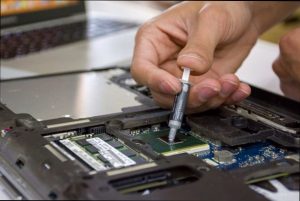
Термопаста між процесором і радіатором з часом пересихає і втрачає ефективність. Зазвичай це відбувається через 2–4 роки. Після заміни термопасти температура може знизитись на 10–20°C — і це не перебільшення. Це реальний ефект, який можна виміряти.
Термопрокладки на чіпах відеокарти і живлення теж деградують, хоч і повільніше. Якщо ноутбуку більше 3 років і він грівся “завжди” — можливо, проблема саме тут.
Як моніторити температуру ноутбука
Добре, температури знаємо. Тепер — як це все бачити в реальному часі, щоб не гадати “а раптом норм?”
Програми для Windows
Найпопулярніші безкоштовні інструменти:
- HWiNFO64 — найповніший варіант, показує температуру кожного ядра, накопичувача, відеокарти та живлення
- Core Temp — проста програма суто для CPU, дуже зручна для початківців
- MSI Afterburner — незамінна для моніторингу відеокарти, навіть якщо у вас не MSI
- CrystalDiskInfo — температура і стан накопичувача
HWiNFO64 — якщо потрібен один інструмент на всі випадки, беріть його. Трохи складніший інтерфейс, але дає повну картину.
Моніторинг на macOS та Linux
Власники MacBook можуть скористатись iStatMenus (платна, але варта того) або безкоштовним Hot для базового контролю. Для Linux підійде psensor або команди через термінал (sensors з пакету lm-sensors).
Цікавий факт: Apple дуже ретельно управляє термальним режимом на M-серії чіпів, і перегріви там рідкість. Але Intel MacBook до 2020 року мали досить гарячий темперамент — буквально.
Що робити при перегріві ноутбука
Бачите 90°C під час серфінгу у браузері? Час діяти, а не сподіватись, що “само пройде”.
Швидкі заходи без розбирання
По-перше, перевірте, де стоїть ноутбук. М’які поверхні (подушки, ковдри, коліна в штанах) перекривають вентиляційні отвори — це класична помилка. Тверда рівна поверхня або підставка з вентиляцією вирішує частину проблем миттєво.
По-друге, перегляньте налаштування плану живлення. Режим “Висока продуктивність” у Windows змушує процесор працювати на повну навіть у спокої. Режим “Збалансований” або “Економія енергії” може знизити температуру на 5–15°C без помітної втрати швидкодії у звичайних задачах.
Апаратне обслуговування
Якщо м’якими заходами не обійтись — потрібне розбирання. Це чистка від пилу (з балончиком стисненого повітря або пилососом з м’якою насадкою) і заміна термопасти. Для більшості ноутбуків це не надскладна операція, є маса відеоінструкцій під конкретну модель. Але якщо не впевнені — краще до сервісу, ніж зламати щось дороге.
Підставки з вентиляторами — спірна тема. Якісна підставка дає 3–7°C охолодження. Дешева пластикова з USB-вентиляторами — майже нічого. Але як профілактичний засіб і для зручного кута нахилу — цілком виправдана покупка.
Налаштування системи охолодження через BIOS і ПЗ
Мало хто знає, але поведінку вентиляторів можна налаштувати. І це не магія, а просто кілька кліків.
Управління вентиляторами у BIOS
У більшості ноутбуків є базові профілі в BIOS: тихий, збалансований, продуктивний. Деякі виробники (ASUS, MSI, Lenovo) мають власні утиліти управління — ASUS Armoury Crate, MSI Center, Lenovo Vantage. Вони дозволяють задати криву оборотів вентилятора: при якій температурі і з якою швидкістю він крутиться.
Андервольтинг для зниження температури
Андервольтинг — зниження напруги процесора при збереженні тієї ж тактової частоти. Звучить страшно, але насправді це перевірена практика. Інструмент ThrottleStop або Intel XTU для Intel, AMD Ryzen Master для AMD. Ефект — зниження температури на 5–15°C і менший шум вентиляторів.
Важливо: після оновлень BIOS налаштування можуть скинутись. Занотуйте свої значення.
Типові помилки при охолодженні ноутбука
Серйозно, деякі помилки настільки поширені, що їх варто окремо виписати — щоб ви не наступали на ті самі граблі.
Помилки у використанні
Перша помилка — ігнорувати симптоми. Ноутбук вимикається під навантаженням? Це не “він втомився”, це термозахист. Друга — ставити ноутбук на зарядку в закритому кейсі. Тепло нікуди не йде, температура росте. Третя — застосовувати пилосос вздовж вентилятора зі звичайною насадкою: можна пошкодити крильця.
Помилки при самостійному обслуговуванні
Чотири — наносити занадто багато термопасти. “Більше — краще” тут не працює. Товстий шар погано проводить тепло, тонкий рівномірний — ідеально. П’ять — не заземлюватись перед розбиранням. Статичний розряд може пошкодити компоненти непомітно — і ноутбук почне глючити через місяць без очевидної причини.
Часті запитання
Яка температура процесора ноутбука вважається нормальною в спокої?
У стані спокою нормою вважається 35–55°C для більшості процесорів. Якщо у спокої температура перевищує 60–65°C — варто перевірити стан системи охолодження і чистоту вентиляційних отворів.
Чи небезпечна температура 90°C для ноутбука під час ігор?
Короткочасно 90°C під пікових навантажень — на межі допустимого для деяких моделей. Якщо таке відбувається постійно — процесор вмикає троттлінг, продуктивність падає, а довгострокове перегрівання скорочує ресурс компонентів.
Як часто потрібно міняти термопасту в ноутбуці?
Орієнтовно кожні 2–4 роки. Якщо температури різко зросли порівняно з тим, що було рік тому — це сигнал, що термопаста висохла і час її замінити.
Чи допомагає підставка для охолодження ноутбука?
Якісна підставка з активним охолодженням дає реальний ефект — від 3 до 10°C. Головне — вибирати ту, що підходить під ваш розмір ноутбука і має нормальні вентилятори, а не декоративні.
Яка програма краще для моніторингу температури?
Для Windows оптимальний вибір — HWiNFO64. Вона безкоштовна, регулярно оновлюється і показує температуру всіх компонентів з максимальними та мінімальними значеннями за сесію.
Чи можна зменшити температуру ноутбука без розбирання?
Так. Перекладіть ноутбук на тверду поверхню, змініть план живлення на “Збалансований”, закрийте зайві програми у фоні, підніміть задню частину для кращого потоку повітря. Це дасть від 5 до 15°C без жодного гвинтика.
Чи варто турбуватись про температуру SSD?
Однозначно так. SSD вище 70°C починає знижувати швидкість запису (throttling) і прискорено зношується. Перевіряйте температуру накопичувача через CrystalDiskInfo — це займе хвилину, але збереже дані.
Температура ноутбука — це як пульс: варто перевіряти регулярно, а не коли вже “щось болить”. Встановіть одну з програм моніторингу, раз на рік чистіть від пилу, кожні 3 роки — міняйте термопасту. Це проста рутина, яка легко подвоює термін служби пристрою. І пам’ятайте: ноутбук, що не перегрівається — це не просто швидший ноутбук, а той, що доживе до кращих часів разом з вами.
Джерело: AIN
Також читають:
Як вибрати сукню, яку захочеться носити не один сезон
Чому у серпні псуються продукти швидше: мікробіологія
Магнітні бурі 7 серпня 2026: прогноз та поради
Більше інформації читай ТУТ




1 думка щодо “Оптимальна температура охолодження ноутбука: норми і моніторинг”